

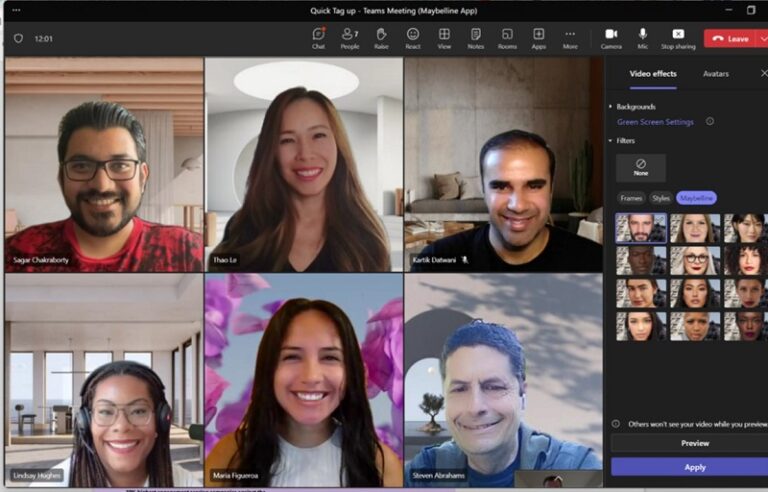
Maybelline arendas Teamsi koosolekuteks välja virtuaaljumestuse
Veel samal teemal:
Kui tõused hommikul kaugtööl olles viis minutit enne videokoosoleku algust, siis ei saa sinna ju loppis näoga ilmuda. Meikimise raske töö aga võib nüüd jätta Microsofti videokoosolekute tarkvara Teamsi hooleks, sest koostöös kosmeetikafirmaga Maybelline New York saab endale mõne hiireklõpsuga peale kanda digitaalse meigi. Sobivaid jumestusi on nii naistele kui meestele.
Lahendus töötati välja tehisintellektifirma Modiface AI toel ja koostöös Geena Davise instituudiga (Geena Davis Institute on Gender in Media).
Maybelline’i eesmärk on aga pakkuda kasutajatele erinevaid välimusi, mis sobivad nende kohtumistega kõige paremini, aidates samas ka katsetada, milliseid jumestusi võiks päris elus kasutada. Nimelt on iga digitaalse välimuse taga Maybelline New Yorki päris tooted, millega peaks saama samasuguse tulemuse.
„Virtuaalses meigikotis“ on praegu valida 12 välimuse hulgast, võimaldades täiendada oma loomulikku välimust ja tunda end koosolekutel paremini.
Koosolekutarkvara Microsoft Teams pakub tehisintellekti toega funktsioone, mis kasutavad tehisintellektil (AI, artificial intelligence) põhinevaid ilutööstusele mõeldud liitreaalsuse tehnoloogiaid, mis kuuluvad Maybelline’i emaettevõttele L’Oréal. Lahendus nimega Modiface AI tuvastab enam kui 70 kasutajate näopunkti, et luua virtuaalne näokaart, mis aitab digitaalseid filtreid videole kaaderhaaval sujuvalt peale kanda.
Maybelline’i rakendus on nüüdsest kättesaadav üle maailma, sealhulgas ka Eestis.
Microsoft Teamsi ärikliendid saavad seda kasutada niimoodi: enne järgmist koosolekut klõpsa „Join meeting“, siis „Video Effects“, „More Video Effects“, paremalt paneelilt altpoolt filtrite kategooriast vali „Maybelline“. Siis vali oma lemmikjumestus ja vajuta koosolekuga liitumiseks „Join now“. Oledki värske välimusega!
Ka koosoleku ajal saab end meikida. Selleks peab toimuval videokoosolekul vajutama menüüst „More…“, siis Click „Video Effects“, paremast paneelist filtrite alt „Maybelline“ ja siis vali sobiv välimus. Nupuga „Preview“ saab vaadata eelvaadet, nupp „Apply“ lülitab selle teistele nähtavaks.